Robbl
Members
-
Benutzer seit
-
Letzter Besuch
-
Na dann dank ich Dir auf jeden Fall erstmal für die vielen Infos. Zumindest hab ich was dazu gelernt. Schade, dass es so nicht funktioniert, aber es gibt ja noch VNC und am Ende wird eh über ein c# Programm abgefragt. Viele Grüße Robbl
-
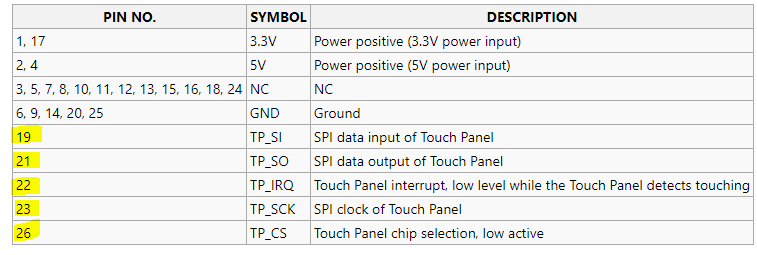
Hallo photron, vielen Dank für Deine Rückmeldung. Im brickd.log finde ich folgendes: Was mich wundert, lt. Beschaltung auf der waveshare-Seite ist Pin25 Masse und den hab ich definitiv auch nicht in Verwendung. Ich nutze nur die 5 markierten Pins per Kabel: Auf welchen Pin müsste ich denn umstecken um die spi1 für das Display nutzen zu können?

-
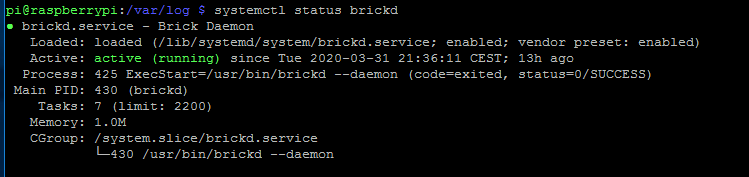
Hallo zusammen, leider muss ich mich aktuell entscheiden, ob ich den Touch meines Waveshare 5inch HDMI, oder die per Outdoor Weatherbricklet am HAT Zero Brick angebundene Wetterstation nutzen kann. Das LCD wird in der Config.txt auf dem Raspi 3B+ eingebunden (siehe config.png). Sobald ich die markierte Zeile nicht mehr auskommentiert habe (sie hat wohl mit dem Touchtreiber LCD5-show zu tun), ist die Verbindung vom Brickviewer zum Brickdaemon, nach Neustart des Raspi, nicht mehr möglich (siehe daemon_fehler.png). Kommentiere ich die Zeile wieder aus, läuft es problemlos, allerdings dann ohne Touch. Was kann ich hier tun, um beides parallel betreiben zu können? Vielen Dank für eure Unterstützung. Grüße Robbl