ttrepper
Members
-
Benutzer seit
-
Letzter Besuch
-
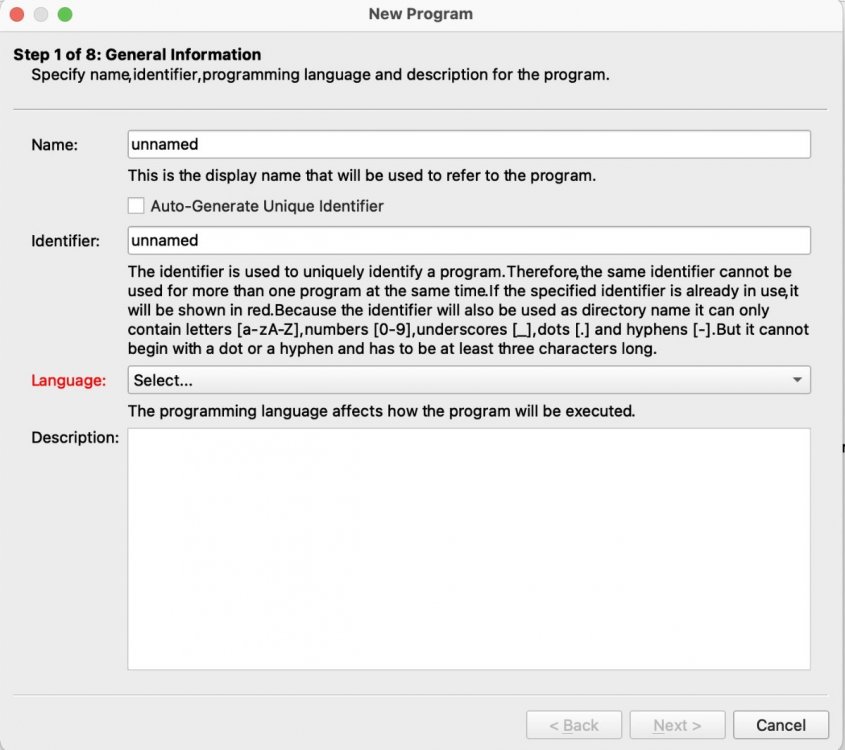
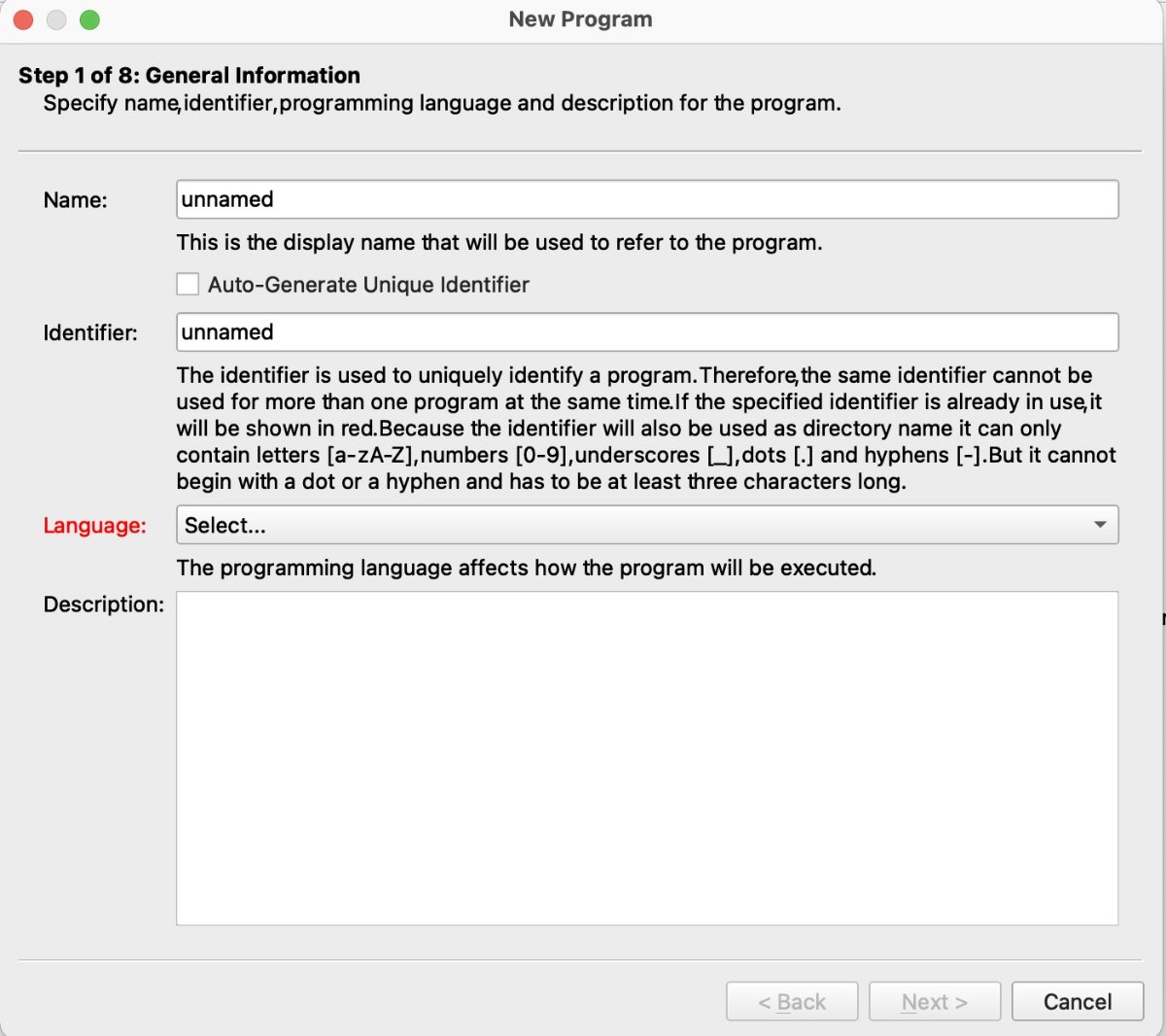
Hi all, ich bin neu und würde gerne einen RED für StandAlone mit Java programmieren. Das Beispiel "ExampleStartProgram" (https://www.tinkerforge.com/de/doc/Software/Bricks/RED_Brick_Java.html#red-brick-java-examples) definiert dazu eine Klasse, die in der main Methode aber nicht instanziiert wird. Statt dessen wird die private static boolean startProgram(BrickRED red, String identifier) Methode aufgerufen, die nun ihrerseits - so wie ich den Code verstanden habe - eine Session erzeugt die Programmliste durchläuft die Identifier kontolliert (welche?) das Programm startet (welches?) (wie?) if (stringData.equalsIgnoreCase(identifier)) { checkError(red.startProgram(program.itemObjectId)); started = true; } Da ich hier über die Doku nicht weitergekommen bin möchte ich Euch gerne kurz fragen bitte: Was ist der Identifier aus dem Code? Ist das nur ein "Identifier" oder muß der mit dem Identifier oder Namen aus dem Programm-Upload-Wizard (Schritt-1) übereinstimmen? Was genau ruft die obige Methode (red.startProgram(program.itemObjectId)) auf? Da dieser Code (aus dem ExampleStartProgram) auch komplett in der Main Methode stehen könnte verstehe ich nicht, wie die eigentliche Klasse instantiiert wird? Muß die ein Interface implementieren? Oder eine bestimmte Methode zur Verfügung stellen? Oder kann ich mir das alles sparen und mein Klassenobjekt direkt in der Main Method instantiieren? Vielen herzlichen Dank im Vorraus und lb. Gr. Thomas