bqzero
Members
-
Benutzer seit
-
Letzter Besuch
-
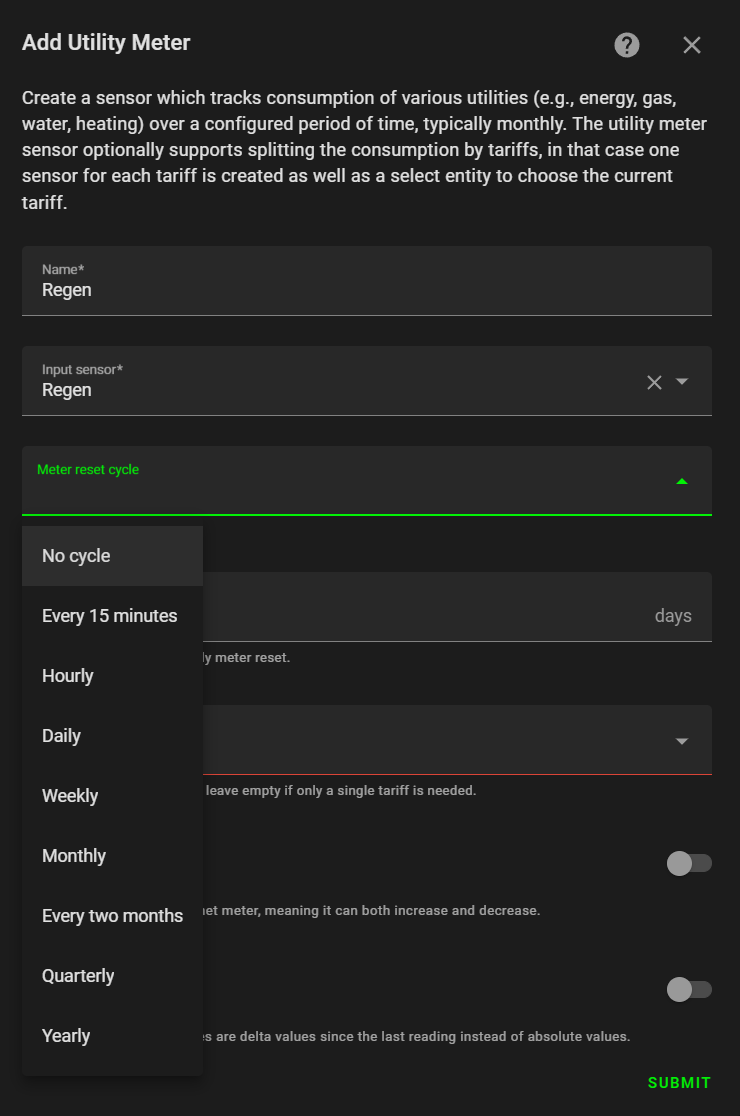
Konnte das Problem lösen. Mittels eines Utility Meter geht das ganze in meinem fall kann ich es so einstellen mit dem gewünschten Zyklus. Je nachdem wie der Wert geliefert wird muss unten noch auf Delta gestellt werden, bei mir passts aber so.
- 4 Antworten
-
- outdoor weather bricklet
- rain
- regen
- ws
-
Markiert mit:
-
Danke, den Gedanken hatte ich ebenfalls schon, aber bezüglich der möglichen Umsetzung stehe ich gerade an. Ich wollte mal mit Uitlity_Meter einem Helper von HA arbeiten aber den kriege ich nicht installiert. Sonst noch Ansätze?
- 4 Antworten
-
- outdoor weather bricklet
- rain
- regen
- ws
-
Markiert mit:
-
Hallo Miteinander Erst mal ja bin neu im Forum und auch eher Anfänger bei den Tinkerforge Bricklets. Hatte auch ein Wenig Mühe den Outdoor Weather Bricklet mit MQTT zum laufen zu kriegen, das geht allerdings soweit ganz gut. Was ich allerdings noch offen habe ist, der Wert der für den gefallenen Regen ausgegeben wird, ist ja in der Tat die Summe des gefallenen Regens seit die Wetterstation das letzte Mal gestartet wurde. Ich habe die WS bei mir im Home Assistant eingebunden und würde eigentlich sehr gerne noch was sinnvolles mit dem Wert Anfangen, aber so hilft er mir nicht weiter. Habt ihr eine Idee wie ich das machen könnte damit ich den gefallenen Regen in der letzten Stunde/Tag/Woche ausgeben könnte? Auch im Hinblick darauf das die WS mal neue Batterien benötigt? Habt ihr da bereits eine Lösung erarbeitet? Auf Inputs/Lösungen freue ich mich. Gruss Chris
- 4 Antworten
-
- outdoor weather bricklet
- rain
- regen
- ws
-
Markiert mit: