Metro_82
Members
-
Benutzer seit
-
Letzter Besuch
-
Hallo Zusammen, Ich würde gerne in regelmäßigen Abständen (1x monatlich) automatisch den ladelog herunterladen und in einer automatisierten Excel weiterverarbeiten. Hat jemand eine Idee oder sogar Lösung wie man den automatischen Download des Ladelogs realisieren kann? Leider bin ich in der Programmierung garnicht bewandert und würde mich sehr über Feedback freuen. Beste Grüße
-
Hallo, ich weiß nicht warum, aber jetzt funktioniert alles so, wie es soll.😀 Schönen Restsonntag Guido
-
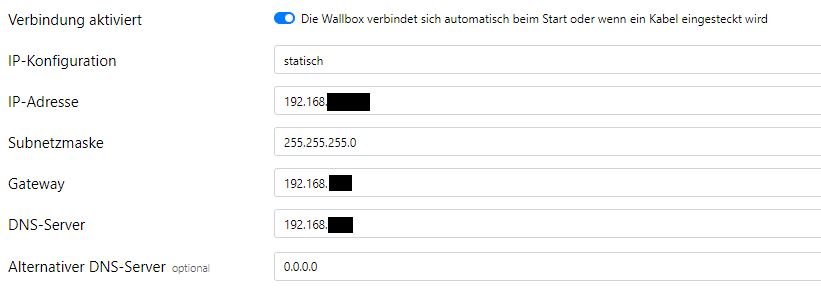
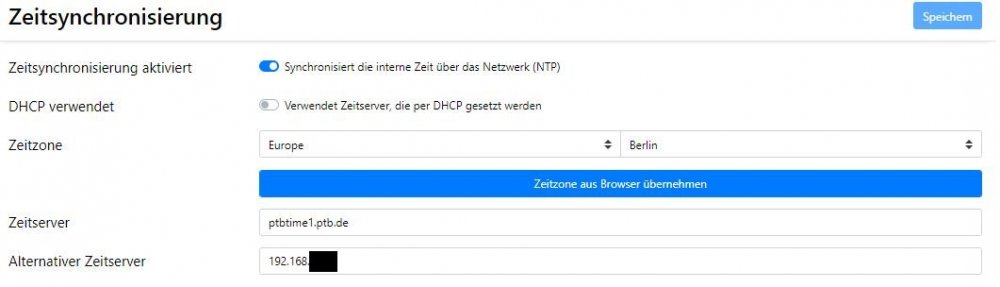
Vielen Dank für die schnelle Antwort. Ich habe jetzt den DNS auf das Standard- Gateway meines Routers gelegt und zusätzlich als alternativen Zeitserver die IP der Fritzbox eingetragen. Die Fritzbox ist als Zeitserver konfiguriert. Ich bin nun auch weg vom W-LAN und habe eine funktionierende LAN- Verbindung eingerichtet. Trotzdem bekomme ich, auch nach 10min warten, keine Zeitsynchronisierung. Ich habe hier mal meine Einstellungen mit geschickt. Vielleicht hilft das. Danke für eure Rückmeldung Guido
-
Metro_82 ist der Community beigetreten
-
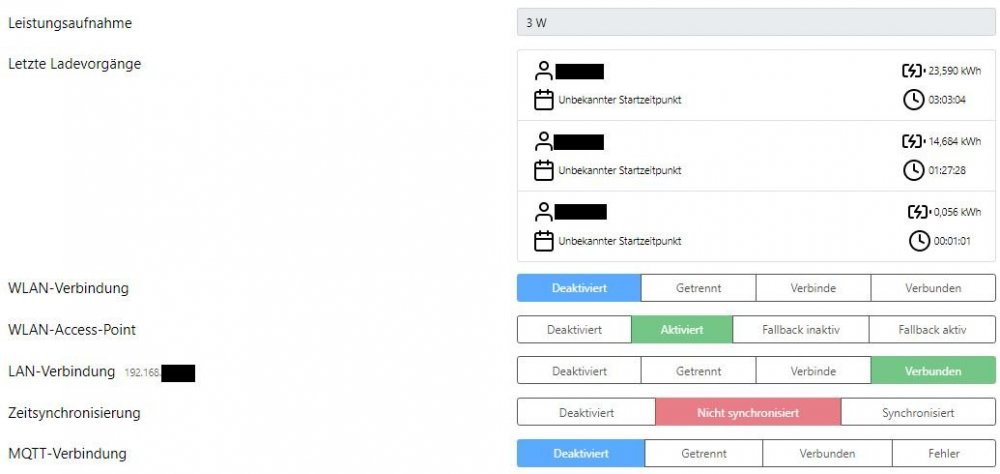
Hallo, ich habe heute das erste mal mein Auto mit der WARP_2 Pro geladen. Da ich die Ladetracking- Funktion nutzen möchte hierzu eine Frage: Ich bekomme zwar alle Ladevorgänge angezeigt allerdings ohne den tatsächlichen Startzeitpunkt. Hingegen im Status wird die Ladezeitangezeigt Wo habeich falsche Einstellungen vorgenommen? Vielen Dank für eine Rückmeldung. Guido