jajoju
Members
-
Benutzer seit
-
Letzter Besuch
-
Es hat funktioniert!!! In meinem Fall lag es tatsächlich am Host-Namen, den ich über BrickV auslesen konnte. Danke vielmals für eure Unterstützung!
-
Das macht Hoffnung! Schön, dass es einen Leidensgenossen gibt und noch besser dass Du schon eine Lösung gefunden hast!!! Ich bin morgen vor Ort, probiere das gleich aus und berichte dann.
-
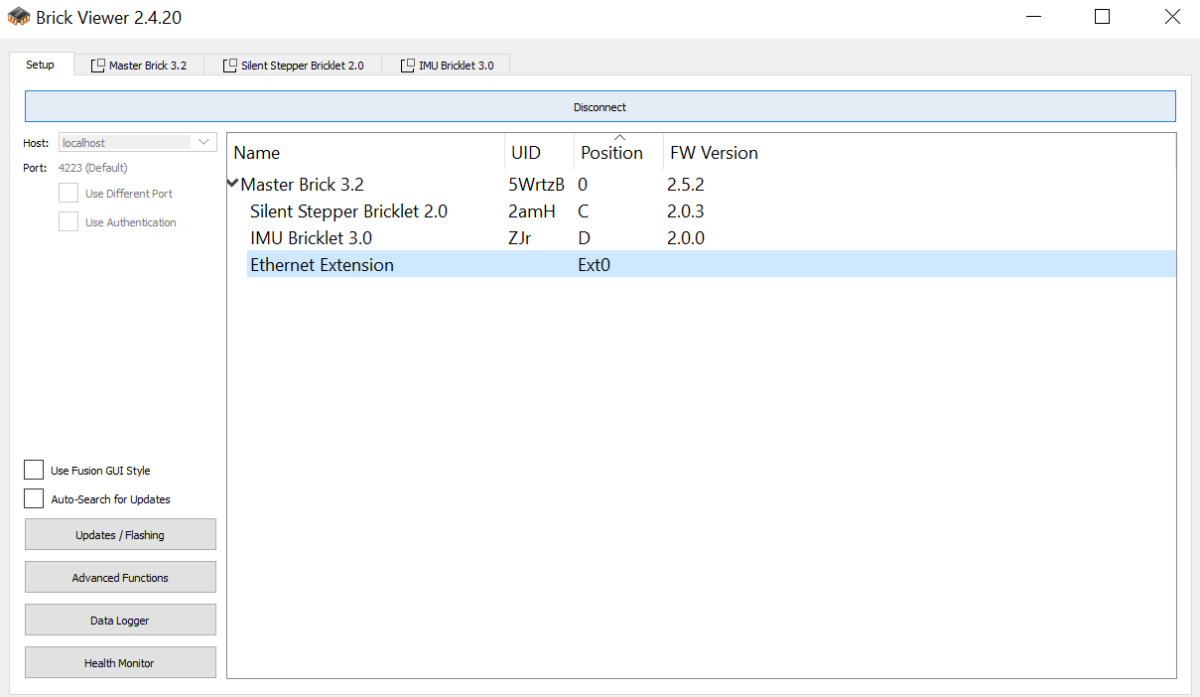
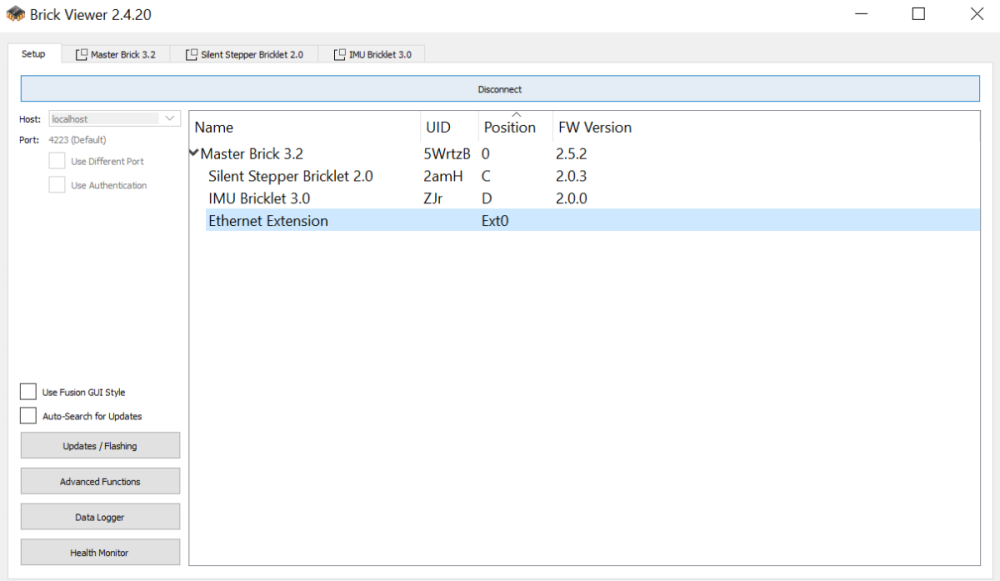
Danke für eure Antworten und Hinweise! Das ist das was mir der BrickViewer anzeigt: Wie finde ich die Portnummer heraus? Da ich auf einem Arbeitsrechner unterwegs bin kann ich keine externe Software installieren bzw. manche Einstellungen sind durch den Admin geblockt. Python-Code kann ich auf dem Rechner ausführen, daher ist meine Idee den MasterBrick über eine Ethernet-Verbindung anzusprechen, da ich so keinen Daemon installieren muss. Ist das eine richtige Annahme? Bitte entschuldigt all die Fragen, bin aber wirklich komplett neu in der Thematik.
-
Moin, bei mir tritt das selbe Problem auf, ich bekomme via Ethernet keine Verbindung zu dem Brickmaster. Bei mir hängt ein Switch zwischen PC und Brickmaster bzw. EthernetExtension. Ich versuche über das Beispielskript (example_stack_status.py) in Python eine Verbindung aufzubauen. Dies endet mit der Fehlermeldung: ConnectionRefusedError: [WinError 10061] Es konnte keine Verbindung hergestellt werden, da der Zielcomputer die Verbindung verweigerte Die Idee mit dem separaten Netzteil werde ich nächste Woche ausprobieren, wenn ich wieder vor Ort bin. Bin gespannt, ob das die Lösung ist!