




belgarath
Members
-
Benutzer seit
-
Letzter Besuch
Alle erstellten Inhalte von belgarath
-
@jan: Grundsätzlich stimme ich dir zu, dass das Diagramm OK aussieht. ABER: die 100% sind sicherlich nicht normal. Ich hab noch eine günstige Wetterstation mit Aussensensor, und die hat in den letzten Tagen bzw. Nächten nie 100 % Luftfeuchtigkeit angezeigt.
-
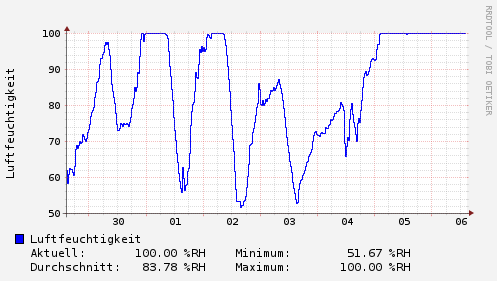
Hallo, würde auch gerne wissen, ob man das Humidity-Bricklet kalibrieren kann. Meine Bricklet verhält sich aber umgekehrt. Meines zeigt sehr of 100 % Luftfeuchtigkeit an (die letzten 1,5 Tage dauerhaft 100%). Gruss Christian
-
Danke, der Tipp mit der Lambda-Funktion hat mir weitergeholfen.
-
Hallo, gibt es eine Möglichkeit über den Bricklet Callback (z.B. CALLBACK_TEMPERATURE vom Temperature-Bricklet) auch die Bricklet-ID oder noch besser die Masterbrick-ID geliefert zu bekommen. Falls das im Moment nicht geht, was (Firmare?) muss man Anpassen, um die gewünschte Funktionalität zu bekommne. Gruss Christian