Henrik
Members
-
Benutzer seit
-
Letzter Besuch
Alle erstellten Inhalte von Henrik
-
Hallo, zwei Fragen in diesem Kontext: 1) Ich greife über das API mit obiger url "evse_auto_start_charging" zu. Ich kann bestens den Status abfragen, true oder false. Beim Versuch der Veränderung des Status bekomme ich folgende Fehlermeldung: "Failed to deserialize: Payload was empty. Please send valid JSON." Dabei habe ich als Postfield exakt das Ergebnis der Statusabfrage eingegeben, bzw. genau wie es auch in der Dokumentation angeben ist. Z.B. {"auto_start_charging":false} Was mache ich falsch? 2) Wenn ist diesen Parameter in der WebGUI ändern will (Manual charge release, inhaltlich umgekehrte Logik, aber egal), dann muss einmal ein Reboot durchgeführt werden. Muss ich hier etwas über die Schnittstelle bedienen, oder geht das automatisch? Herzlichen Dank im voraus! Henrik
-
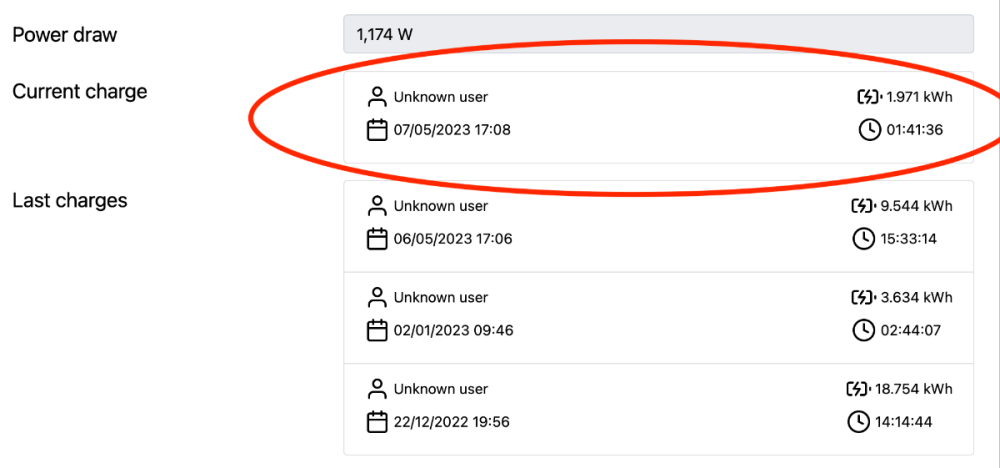
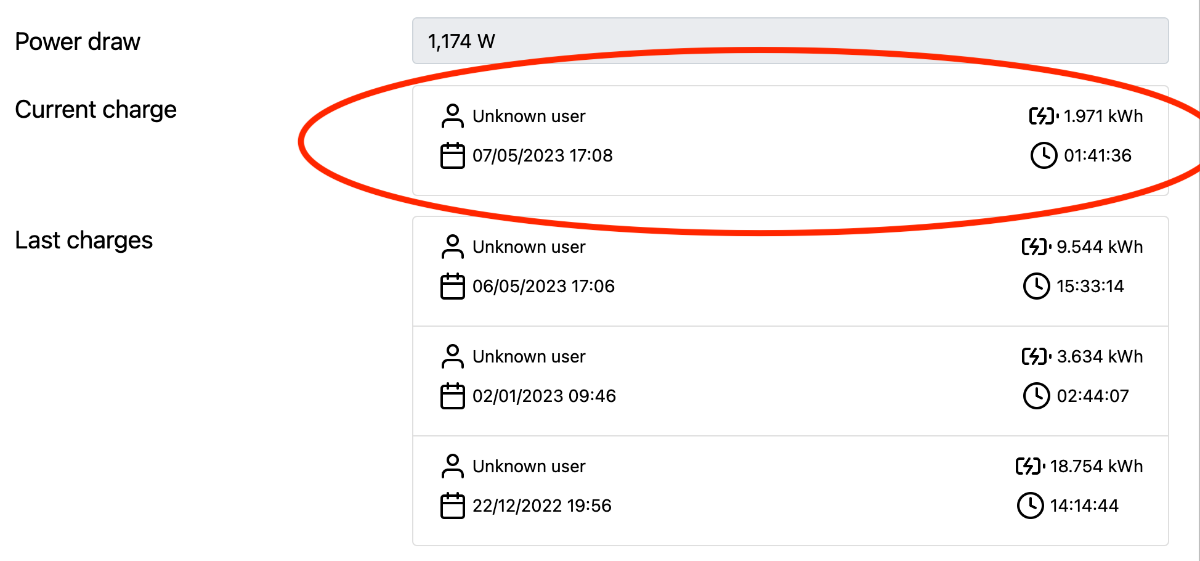
Hallo, ich integriere meine Wallbox gerade in meine Homeautomatisierung und lese einzelne Werte aus und gebe einzelne Befehle. Funktioniert alles wunderbar. Entsprechend der Wallbox-eigenen Oberfläche möchte ich ebenfalls den aktuellen Ladevorgang anzeigen. /charge_tracker/last_charges liefert genau die richtigen Einträge, jedoch nur die historischen/bereits abgeschlossenen; der aktuelle Ladevorgang ist (noch) nicht dabei. /charge_tracker/current_charge liefert [user_id] [meter_start] [evse_uptime_start] usw. nur halb hilfreich. Wie komme ich am einfachsten an die im Bild dargestellten Daten? Im Status Dialog der Wallbox wird es genau so angezeigt?! Danke im voraus, Henrik