Unknown
Members
-
Benutzer seit
-
Letzter Besuch
Alle erstellten Inhalte von Unknown
-
Habs endlich geschafft, alles wie gewünscht zum Laufen zu bringen und hab auch die Ursache für die Fehlermeldung gefunden 🙂 Nachdem ich wie empfohlen "get_station_identifiers" erst subscribt und dann eine leere Nachricht gepublisht habe, hat sich herausgestellt, dass eine alte Software immer noch Anfragen an den Broker geschickt hat. Die Wetterstation war nämlich schon mal in Betrieb, wurde dann aber vor längerer Zeit am alten Standort abgebaut und die Software geriet in Vergessenheit. Die Software benutzte eine alte ID, was dann zum erwähnten Fehler führte. Vielen Dank für eure Hilfe!
-
Ich aktiviere nur das Skript mit den oben beschriebenen Parametern, weiter mache ich nichts. Habe in der Doku auch nichts dazu gefunden, dass ich die Funktionen extra aufrufen muss. Was müsste ich denn tun, um get_station_identifiers gezielt aufzurufen?
-
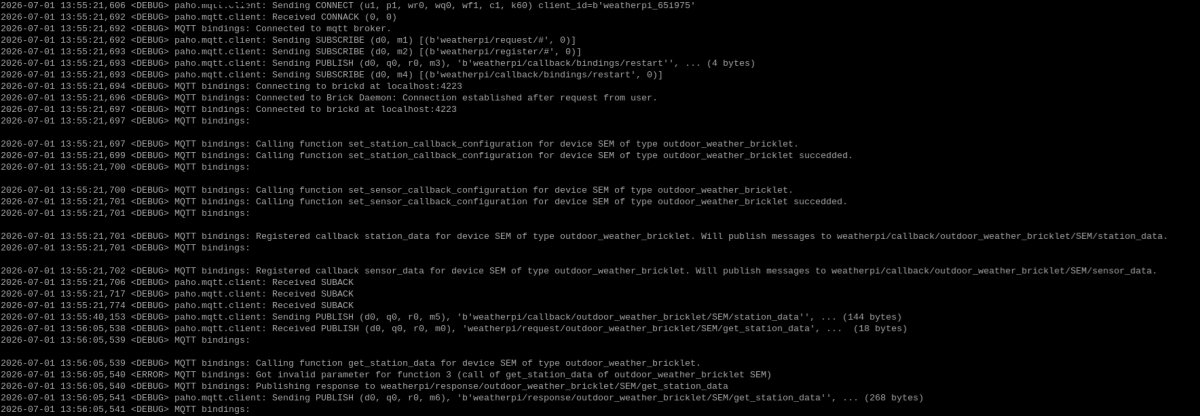
Hallo, ich versuche ein Outdoor Weather Bricklet dazu zu bringen, Daten von einer WS-6147 per MQTT an einen Broker zu senden. Dazu benutze ich das "tinkerforge_mqtt"-Script (V2.0.17), welches auf einem Raspberry Pi läuft. Die Verbindung zum Broker funktioniert, aber das Script meldet mir "Got invalid parameter", wenn es die Funktion "get_station_data" aufruft. Das Outdoor Weather Bricklet (V2.0.4) ist über einen HAT Zero Brick (V2.0.2) mit dem Raspi verbunden. Auf dem Raspi läuft auch der Brick-Daemon und wenn ich den Brickviewer starte, dann werden mir dort Daten angezeigt. Das Script aktiviere ich mit: tinkerforge_mqtt --debug --broker-host XXX --broker-port 8883 --broker-username weatherpi --broker-password XXX --global-topic-prefix weatherpi/ --broker-certificate /etc/ssl/certs/ca-certificates.crt --show-payload --init-file /usr/bin/Wetterstation_config.txt Inhalt von Wetterstation_config.txt: { "weatherpi/request/outdoor_weather_bricklet/SEM/set_station_callback_configuration": {"enable_callback": true}, "weatherpi/request/outdoor_weather_bricklet/SEM/set_sensor_callback_configuration": {"enable_callback": true}, "weatherpi/register/outdoor_weather_bricklet/SEM/station_data": {"register": true}, "weatherpi/register/outdoor_weather_bricklet/SEM/sensor_data": {"register": true} } Hier mal ein Screen der Debug-Ausgabe: Ich habe schon alles Mögliche überprüft, finde aber die Ursache für die Fehlermeldung nicht. Kann mir jemand weiterhelfen?