GrillMarco88
Members
-
Benutzer seit
-
Letzter Besuch
-
Das ist auch mein Gefühl. Der Betreiber fordert viel, setzt aber wenig um. Dann freu ich mich einfach, dass die warp3 eebus versteht und ich damit die Auflagen dahingehend erfülle. Vielen Dank dafür!
-
Das klingt doch schon mal sehr positiv. Es ist aber geplant dies umzusetzen? Ich habe SunGrow wechselrichter, die müssten das über ModBus können.
-
Aber der WARP Energy Manager könnte das? Also EEBUS bekommt von dem Gateway des Versorgers Info und leitet das dann an die WP und den Wechselrichter weiter?
-
Kann die WARP3 dann direkt vom Gateway des Versorgers mittels EEBUS angesprochen werden, sprich ich brauche kein HEMS mehr?
-
Hallo, ich liebe meine WARP3 Wallbox! Nun möchte mein Netzbetreiber, dass ich ein EEBUS kompatibles HEMS einbaue, damit der neue iMSys Zähler mir den Strom der Wallbox, Solar und WP limitieren kann. Ich frage mich, ob ich dazu nun ein HEMS kaufen soll oder auf die EEBUS Implementierung in den Produkten hier warten soll? Laut Netzbetreiber, kann es noch dauern, bis das dann wirklich umgesetzt wird. Möchte nun nichts kaufen, was am Tag X dann veraltet ist. Viele Dank. Gruß, Marco
-
Ich habe eine WARP3 und zwei Autos. Ist es möglich, dass die Wallbox erkennt, welches Auto angeschlossen ist und dann einem Benutzer zu ordnet? Es ist schon nervig immer eine Ladekarte oder übers webinterface den Ladevorgang zu starten 🤓
-
Nun laufen alle Tests. Verstehe ich das richtig, dass ich das leersaugen meines Akkus während ich "Schnell lade", nun damit verhindere? Brauche ich noch eine Regel, um die Batterie dann wieder in den Normalmodus zu versetzen?

-
Aus meiner iSolarCloud, das sind die Parameter, die ich dort für meinen WR einstellen kann.
-
Ich denke, dass Du da recht hast. Ich habe derzeit noch einen Ladevorgang, danach probiere ich das gerne aus.

-
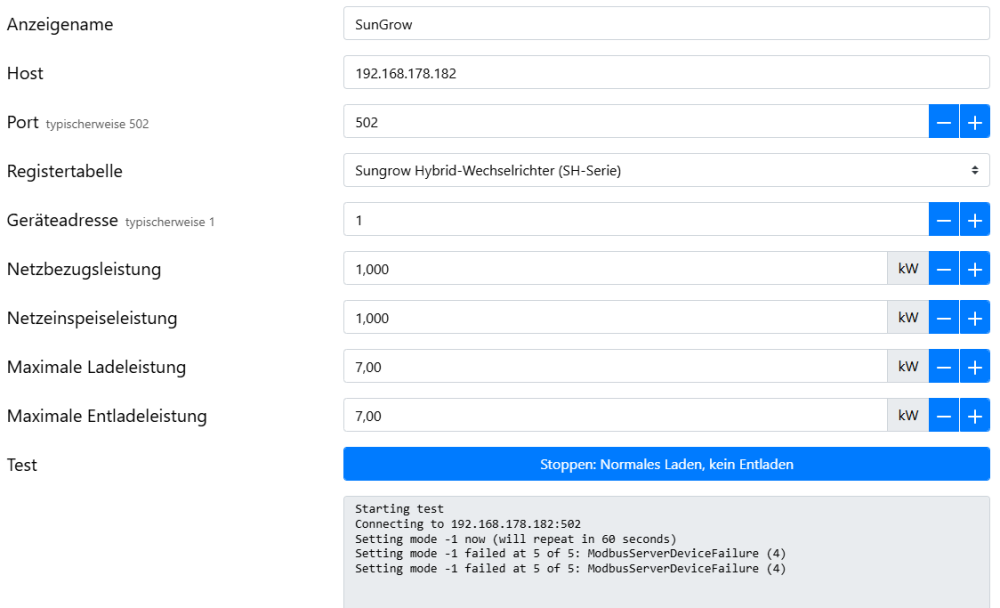
Du hast recht, habe ich nicht drauf geachtet. Nun habe ich es eingestellt und der Test sagt dies: Der Test für Normales Laden, normales Entladen bringt keine Fehler. Noch einen Tipp für mich?
-
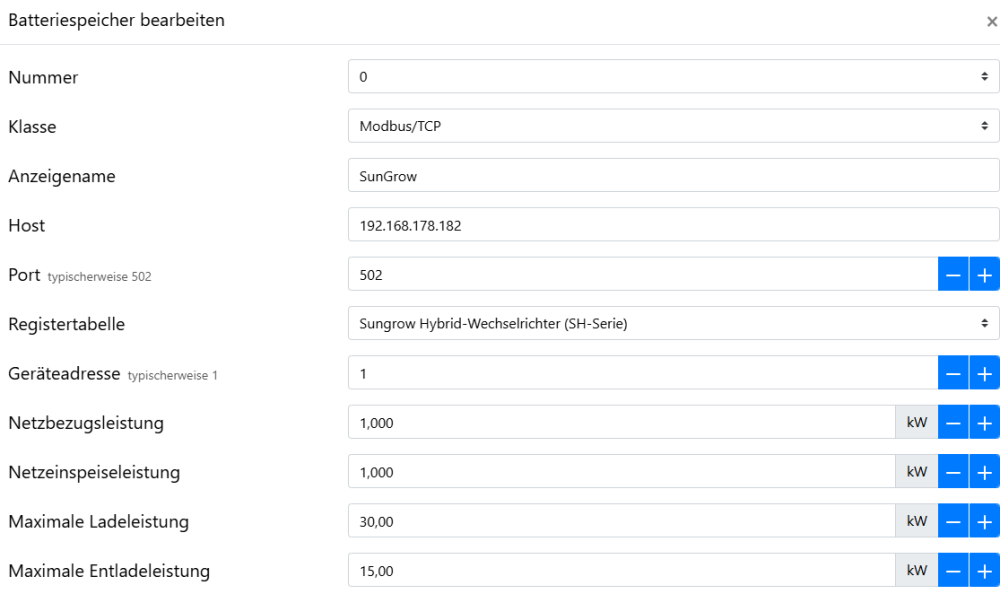
Bei mir scheint irgendwas nicht richtig zu sein. Ich habe einen Sungrow SH10RT-V112 mit einer SBR128. Die Einstellungen sind so gewählt: Bekomme beim Test: Starting test Connecting to 192.168.178.182:502 Setting mode -1 now (will repeat in 60 seconds) Setting mode -1 failed at 4 of 5: ModbusServerDeviceFailure (4)
-
Respekt an Dich, dass Du mich so schnell durchschaut hast 😁 Mein Peugeot kann nicht nur einphasig laden, ich kann auch kein SoC von 80% einstellen. Wenn die Wallbox das nicht kann, dann bilde ich das über meine OpenHAB Automatisierung ab. Danke!
-
Ist es möglich, dass ich bei einem Ladevorgang erkenne, dass die Ladekurve abfällt und daraufhin den Ladevorgang stoppe? Z.b. Fällt die Ladekurve von 11kw auf 7kw dann stop den Ladevorgang?
-
Sollte ihm aber auch nicht schaden. Die Umstellung auf 20A muss mit dem Jumper erfolgen richtig? Bei mir ist alles für 22KW laden vorbereitet, also box sowie Zuleitung. Aber da der Enyaq bisher der einzige war, gab es keinen Grund die Zuleitung zu erhöhen.
-
Dazu eine Frage. Ich habe einen Enyaq mit 3 Phasen und einen Peugeot 208e mit 1 Phasen lader. Der Trick mit den 20A um mehr auf der einen Phase zu laden klingt gut. Wird meinen Enyaq das stören, wenn ich nun auf 20A hochstelle oder lädt der weiterhin sauber mit 16A auf drei Phasen?