



-
Nein, eventuell kannst du dir das aber trotzdem bauen: Wenn du normalerweise im Lademodus PV bist, dann kannst du dir folgende Regeln anlegen: Zeitpunkt täglich 08:00 (an der Zeit kannst du tunen, je nachdem wie lange dein Auto braucht um auf 60% zu laden) -> Fordere Lademodus PV an Zeitpunkt täglich 08:00 (an der Zeit kannst du tunen, je nachdem wie lange dein Auto braucht um auf 60% zu laden) -> Setze Ladelimit alles auf unbegrenzt und dann für jeden Tag, an dem du nachts laden möchtest: Zeitpunkt (z.b.) Dienstag 03:00 -> Fordere Lademodus Schnell an Zeitpunkt (z.b.) Dienstag 03:00 -> Setze Ladelimit Ziel-Ladestand 60% Das führt dazu, dass an diesen Tagen um 3 Uhr auch aus dem Netz bis auf 60% geladen wird und um 8 Uhr wird wieder auf PV-Laden umgestellt, wenn das Auto aber angesteckt bleibt, dann darf es weiterladen.
-
Kurzes Update: Die Längenbeschränkung hatte ich letztes Jahr schon einmal entfernt, die hat sich aber wieder in die Firmware eingeschlichen. Ich habe sie wieder entfernt :D, du kannst jetzt also in das Passwortfeld werfen, was auch immer du möchtest (Nur unter einem Gigabyte Passwortlänge solltest du bleiben: https://developer.mozilla.org/en-US/docs/Web/JavaScript/Reference/Global_Objects/String/length#description)
-
Sorry, dass ich erst jetzt dazu komme, der Thread war bei mir untergegangen. Dass der zweite Ladevorgang (also der vom 30.09. 08:36) 0,000 kWh anzeigt ist, soweit ich das sehe korrekt. Laut Zählerdaten aus dem Debug-Report hat das Auto seit dem die Wallbox wieder lief (also seit dem 29.09. 18:10) nicht geladen. Ich sehe im Log die Ausgabe "2026-09-30 08:36:29,288 | charge_tracker | Repaired previous broken charge." D.h. um 08:36 müsste der Ladevorgang davor repariert wurden sein. Im Code sehe ich aber, dass, wenn diese Ausgabe kommt, dann nicht die API, die die letzten Ladevorgänge für's Webinterface zur Verfügung stellt, aktualisiert wird. Das habe ich gerade gefixt. Wenn du die Wallbox einmal neustartest, dann sollte der Ladevorgang vom 28.09. auch vollständig angezeigt werden.
-
Wenn dein Ziel ist, dass das Auto bis auf 50% geladen wird, warum limitierst du dann zusätzlich noch auf max. 3 Stunden? Wenn du sichergehen willst, dass nur PV-Überschuss verwendet wird, selbst wenn der Strom tagsüber billig ist, dann kannst du entweder die PV-Vorhersage konfigurieren und dann im Eco-Modus verwenden ("Nur wenn PV-Ertragsprognose unter"), oder du legst dir zwei Automatisierungsregeln an, eine die morgens in den (nur) PV-Modus wechselt und eine die abends in den Eco+PV-Modus wechselt.
-
Firmware: ESP32 Brick 2.3.1, ESP32 Ethernet Brick 2.3.1 Remove eMudhra emSign root certificates Improve WebSocket robustness Fix dark mode specific layout bugs Show device name and type on login page Wrap status popup on narrow screens Update timezone database Download: ESP32 Brick 2.3.1, ESP32 Ethernet Brick 2.3.1
-
Firmware: ESP32 Brick 2.3.1, ESP32 Ethernet Brick 2.3.1 eMudhra-emSign-Rootzertifikate entfernt Robustheit der WebSockets verbessert Dark-Mode-spezifische Layoutfehler behoben Gerätenamen und -typ zur Login-Seite hinzugefügt Sichergestellt, dass Statusanzeige auf schmalen Bildschirmen umbricht Zeitzonendatenbank aktualisiert Download: ESP32 Brick 2.3.1 bzw. ESP32 Ethernet Brick 2.3.1
-
Firmware: WARP1 2.13.5, WARP2 2.13.6, WARP3 2.13.6, WARP4 2.13.6, WARP Energy Manager 2.9.6, WARP Energy Manager 2.0 1.8.6 eMudhra-emSign-Rootzertifikate entfernt Unterstützung für weitere Modbus-TCP-Zähler hinzugefügt: Chint Power Hybrid-Wechselrichter (Nur WARP Energy Manager, WARP Energy Manager 2.0, WARP2, WARP3, WARP4) Unterstützung für weitere Modbus-TCP-Batteriespeicher hinzugefügt: Chint Power Hybrid-Wechselrichter Modbus TCP: Batteriekapazitätswert von SolarEdge-Batteriespeichern hinzugefügt Ladetracker: PDF-Ladeprotokoll überarbeitet Ladetracker: Filter für leere Ladevorgänge (< 1 Wh) hinzugefügt Ladetracker: Enddatums-Filter des Ladeprotokolls auf inklusive umgestellt Robustheit der WebSockets verbessert Dark-Mode-spezifische Layoutfehler behoben (Nur WARP2, WARP3, WARP4) Hinzugefügt, dass 1 und 2 Byte lange vorgetäuschte NFC-Tag-IDs akzeptiert werden (Nur WARP1, WARP2, WARP3, WARP4) Verzögerung von 10 Sekunden beim Ladestart bei Verwendung der (lokalen) Nutzerfreigabe und des Lastmanagements behoben (Nur WARP2, WARP3, WARP4, WARP Energy Manager, WARP Energy Manager 2.0) Robustheit und Kompatibilität von EEBUS verbessert Sichergestellt, dass Fernzugriff sich nicht neu verbindet, wenn eine andere Netzwerk-Schnittstelle ihren Zustand ändert Gerätenamen und -typ zur Login-Seite hinzugefügt Sichergestellt, dass Statusanzeige auf schmalen Bildschirmen umbricht Zeitzonendatenbank aktualisiert Download: WARP1 2.13.5 bzw. WARP2 2.13.6 bzw. WARP3 2.13.6 bzw. WARP4 2.13.6 bzw. WARP Energy Manager 2.9.6 bzw. WARP Energy Manager 2.0 1.8.6
-
-
Bin mir nicht 100%ig sicher, was du meinst. Kannst du die Situation einmal erzeugen, dann einen Debug-Report ziehen (unter System -> Ereignislog) und hier anhängen? Von welchem MQTT-Topic liest du den Ladestrom ab? Machst du das selbst, oder z.B. über die HomeAssistant-Discovery?
-
Habe ein Issue angelegt, damit der Gedanke nicht verloren geht: https://github.com/Tinkerforge/esp32-firmware/issues/536
-
-
Ist geplant, es gab aber noch kein Issue dazu, obwohl das schon mehrfach aufkam. Habe mal eins erstellt: https://github.com/Tinkerforge/esp32-firmware/issues/534
-
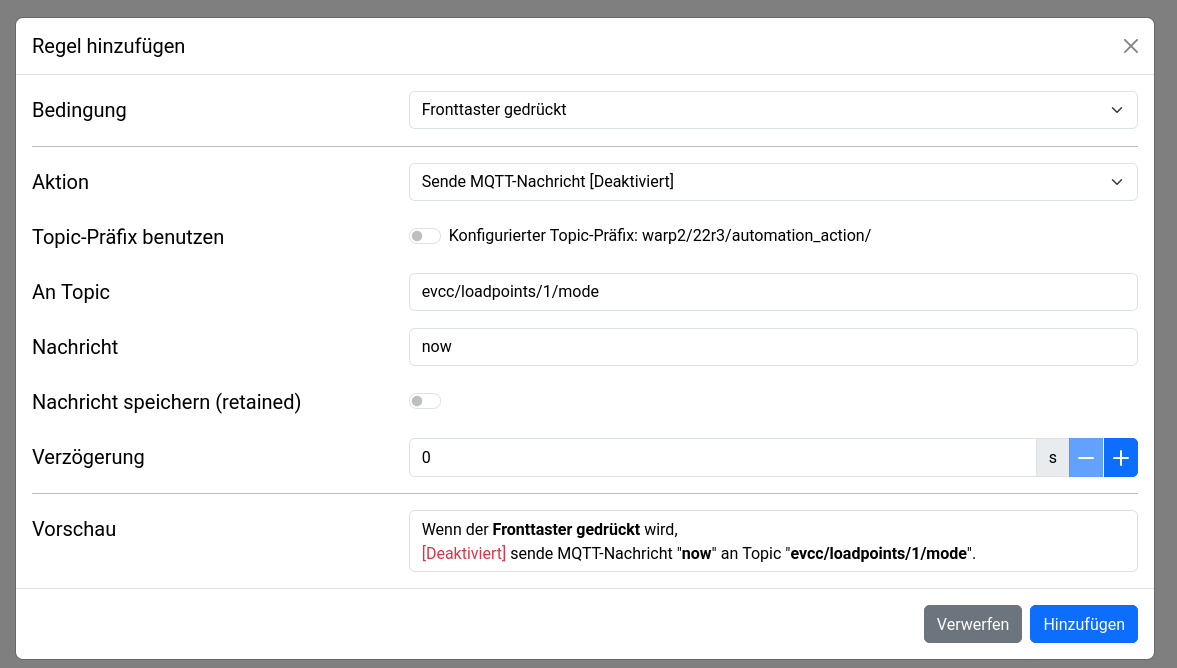
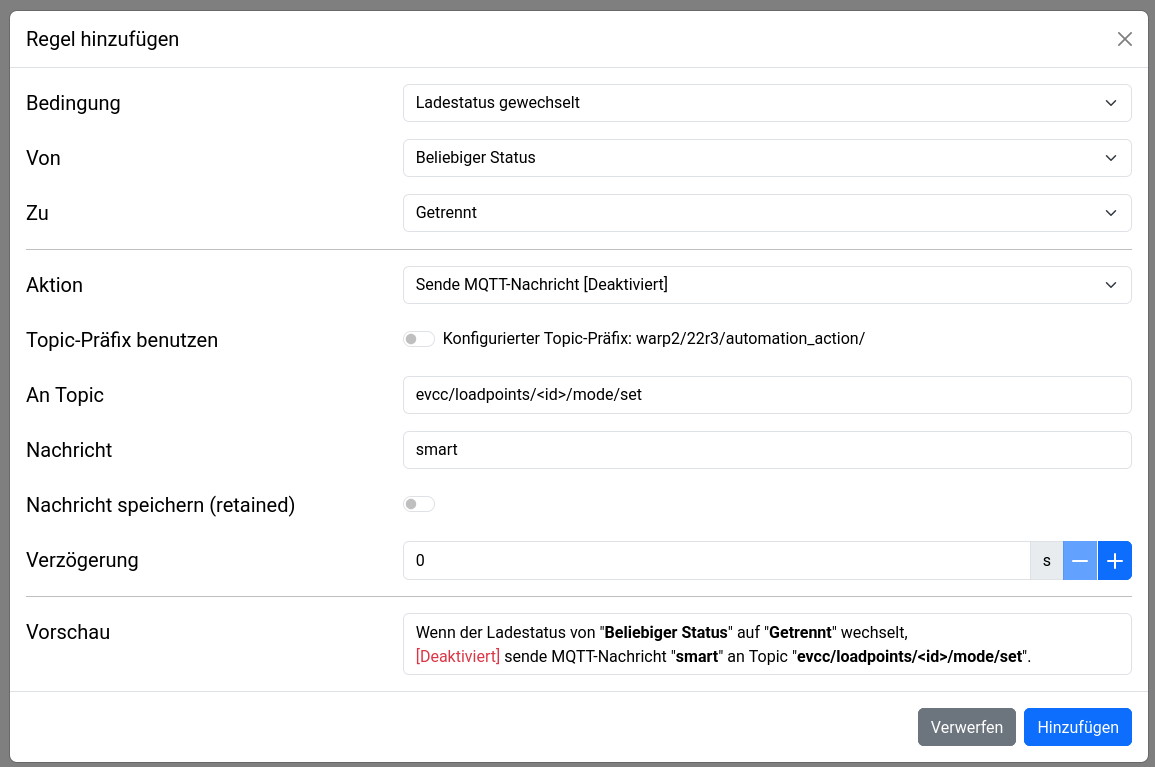
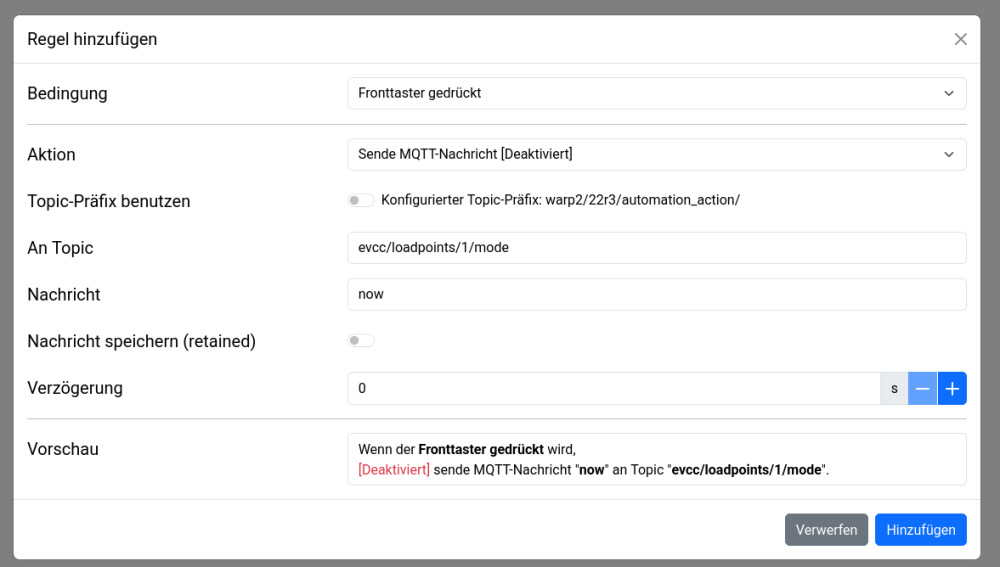
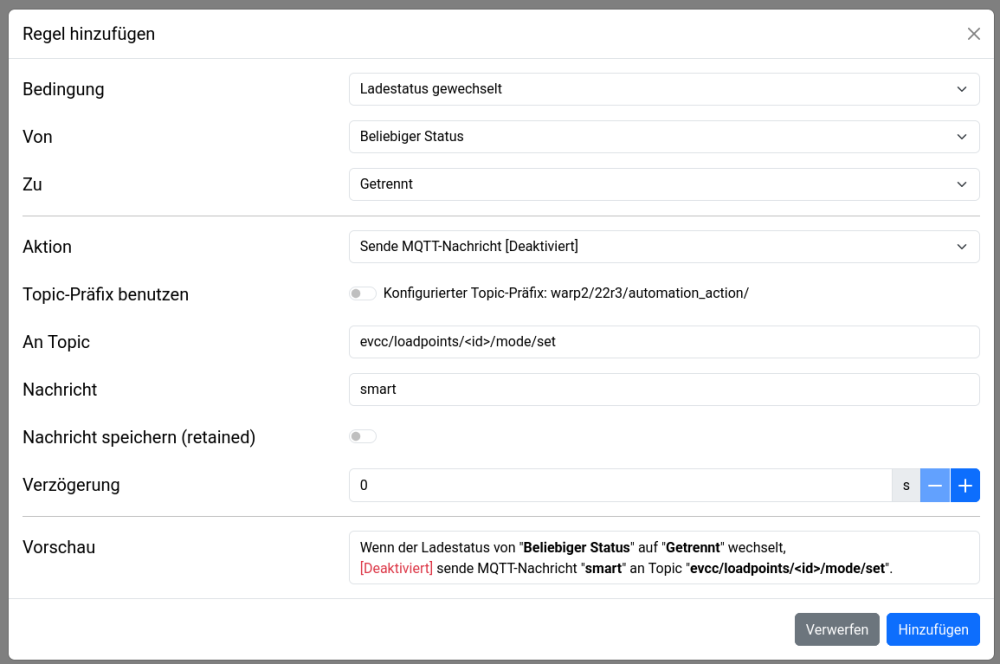
Das kannst du dir mit einer Automatisierungsregel basteln: Dafür musst du EVCC und die Wallbox auf den gleichen MQTT-Broker hängen und unter Wallbox -> Ladeeinstellungen die Tastereinstellung auf "keine Aktion" umstellen. Den loadpoint musst du ggfalls anpassen. Laut https://docs.evcc.io/de/integrations/mqtt-api/#loadpoints ist 1 der erste konfigurierte. Edit: Die EVCC-Dokumentation sagt, du musst hinter /mode noch /set anhängen, damit du den mode schreiben kannst. Edit 2: (Aus der Reihe erst nachdenken, dann posten) Du brauchst noch eine zweite Regel, damit EVCCs Lademodus wieder auf Smart zurückwechselt, wenn du das Auto abziehst. Ansonsten würde nach einer Schnellladung der Modus für immer auf now/schnell bleiben. Z.B. so diese Regel sollte funktionieren:
-
Achtung vage Erinnerung an Dinge, die wir letztes Jahr implementiert haben: Das ist wegen der https://de.wikipedia.org/wiki/Cyberresilienz-Verordnung nicht mehr erlaubt. Die Wallbox hängt möglicherweise draußen, d.h. jemand könnte sie klauen, ohne dass es einen Zugangsschutz o.Ä. gibt. Deshalb müssen wir deine persönlichen Daten (z.b. die getrackten Ladevorgänge, NFC-Tags usw.) schützen. Wenn du die Anmeldung deaktivieren könntest, ohne die Daten zu löschen, dann könnte das auch ein Angreifer.
-