Ben77
Members
-
Benutzer seit
-
Letzter Besuch
-
Wo wir gerade beim Thema Umbau sind... Ich soll bei einem Kunden eine alte WB gegen die WARP3 Smart austauschen. Bei der alten WB wird die Zuleitung von rechts in das Gehäuse eingeführt. Lässt Sich die WARP3 insofern umabuen, dass ich das Kabel auch von rechts einführe ? Also Reihenklemmen und Controllerstapel von der Position tauschen ? Der Verzicht des RFID wäre kein Problem, oder meckert die Hardware wenn dieser nicht angeschlossen ist ?
-
Danke für Dein Feedback und die nütlichen Infos. Dann kann ich das bei der nächsten IB ja mal beim NB so versuchen und schauen wie er reagiert.
-
Wir haben im Kundenkreis immer mehr Anfragen, alte WB´s gegen moderne auszutauschen. In der Regel liegt dann jedoch nur die reine Zuleitung. Nun könnte man die WARP4 ja per Wlan und eebus anbinden. Ist das eine zulässige Lösung ? Die Netzbetrieber verlangen ja gerne für alles was gesteuert werden muss, eine Kabelverbindung. Falls Wlan keine zulässige Lösung ist, könnte man das nicht Failsafe machen, in dem die WARP bei fehlender Wlan-Verbindung automatisch auf 4,2kW gedimmt wird ? Dagegen kann der Netzbetreiber vermutlich keine Einwände haben.
-
Danke für das Feedback. Mit diesem Feature könnten wir die WARP noch besser vermarkten. Kann mich erinnern das es bei unserem HEMS für Deye keine 30min. gedauert hat dies zu integrieren. Vielleicht passt es ja mal dazwischen ;)
-
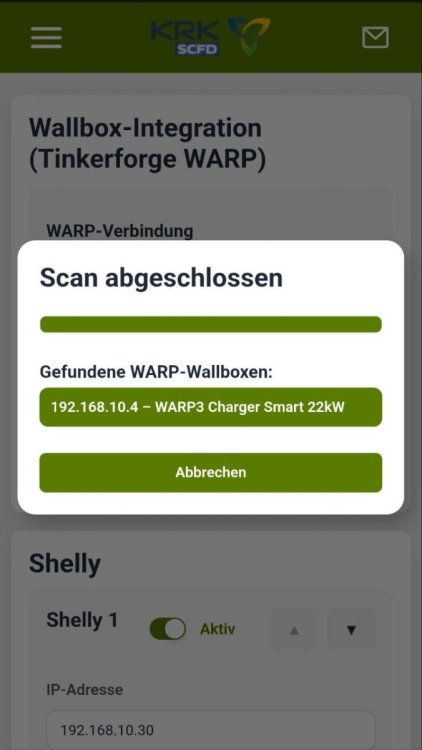
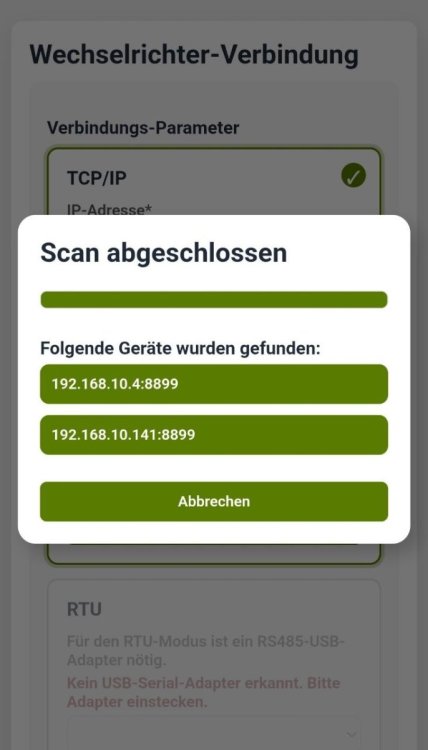
Für PV-Überschussladen muss ich ja die IP Adresse des Wechselrichters angeben. Wäre es möglich alternativ dazu noch einen Wechselrichter-Suchlauf einzubauen ? Sollte mit nmap ja kein Problem sein die Geräte mit offenem Port 502 oder 8899 (Deye) anzeigen zu lassen. Würde mir (und anderen Installateuren) das Leben noch etwas einfacher machen. Bei der Installation müsste man nicht erst vom Kunden das Routerpasswort erfragen. Und auch im Nachhinein wenn der Wechselrichter mal eine neue IP-Adresse via DHCP bekommt, könnte ich dies via WARP Fernzugriff schnell und einfach wieder geradebiegen. Freue mich über positives Feedback ;)
-
Seit heute Morgen funktioniert der Fernzugriff nicht mehr. Wollte ich nur mal melden falls es noch nicht bemerkt wurde ;)
-
Als günstigste Lösung könnte ich mir für dieses Szenario auch einen kleinen Mini-Router wie z.b. GL.Inet MT300N-V2 vorstellen. Diese haben eine integrierte Firewall. Somit abgekapseltes Netz nur für die Wallbox, diese mit fester IP versehen und nur diese eine IP im Gl-Inet zulassen, ggfs. noch Mac Filter einschalten. In der FW vom Gl.Inet dann entsprechend alles dicht machen und nur erlauben was ins Heimnetz darf.
-
Auch wenn das TF Team das ggfs. hinbekommen könnte, ist für solche Konstellationen EVCC eigentlich prädestiniert. Da kann man auch einfach mal die Priorität des bevorzugten Verbrauchers ändern etc. Und einmal auf einen z.b. NanoPi gebracht, läuft EVCC vermutlich auch Jahre lang unauffällig und ohne Wartungsaufwand.
-
Wow, klasse 👏
-
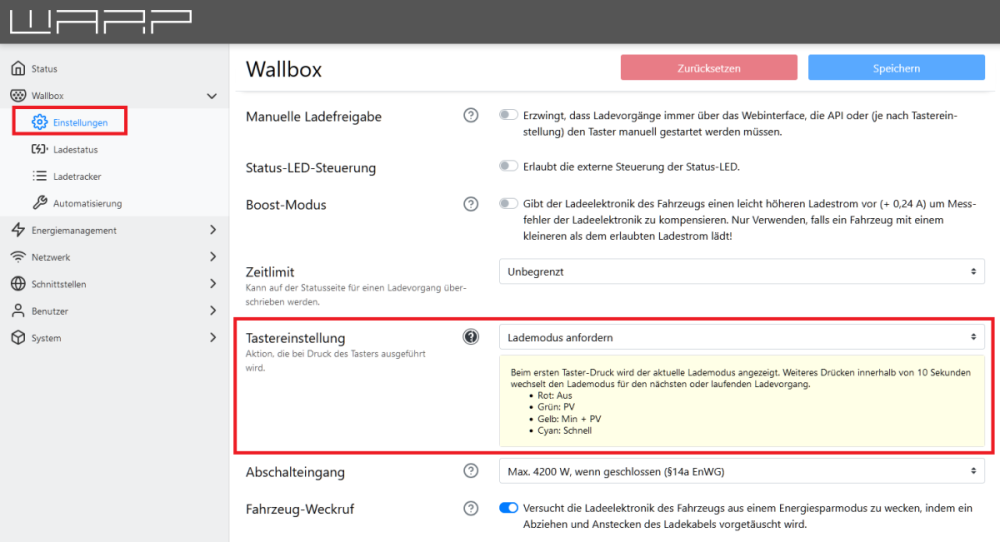
Wird leider nur nach dem Tastendruck angezeigt, in welchem Lademodus man gerade ist. @Tinkerfoge Team: Den Vorschlag von @till gerne zur Wishlist hinzufügen. Fände ich auch schöner wenn man im vorbeilaufen schon sieht in welchem Modus gerade geladen wird.
-
Farben sind fest definiert für die jeweiligen Modis, siehe Screeny.
-
Sieht doch soweit super aus ;) Wenns funktioniert, dann so lassen.
-
Diese 2 Threads können Dir vielleicht weiterhelfen:
-
HomeAssistant hat eine KIA Integration, man könnte also wie Matze schon sagt, auf "Ladebereit" triggern, und dann über die KIA Integration den Ladebefehl senden.
-
Um zu diesem Problem nicht lange bei evcc zu suchen, habe ich mal die KI befragt. Wenn Du Dir zusätzlich noch HomeAssistant installierst, sollte es über die KIA API Anbindung erfolgreich zu lösen sein. Alternativ über die KIA App den Button "Ladevorgang starten" drücken. Dann sollte der e-niro aufwachen. Zitat KI: „Start Charging“ per Bluelink triggern (empfohlen)Das ist die sauberste Lösung: Home Assistant / evcc kombiniert nutzen Wenn erkannt wird: „Wallbox liefert Strom, aber Auto lädt nicht“ → API-Befehl senden: „Ladevorgang starten“ So machen es viele: