rtrbt
Administrators
-
Benutzer seit
-
Letzter Besuch
Alle erstellten Inhalte von rtrbt
-
-
Bin mir nicht 100%ig sicher, was du meinst. Kannst du die Situation einmal erzeugen, dann einen Debug-Report ziehen (unter System -> Ereignislog) und hier anhängen? Von welchem MQTT-Topic liest du den Ladestrom ab? Machst du das selbst, oder z.B. über die HomeAssistant-Discovery?
-
Habe ein Issue angelegt, damit der Gedanke nicht verloren geht: https://github.com/Tinkerforge/esp32-firmware/issues/536
-
-
Ist geplant, es gab aber noch kein Issue dazu, obwohl das schon mehrfach aufkam. Habe mal eins erstellt: https://github.com/Tinkerforge/esp32-firmware/issues/534
-
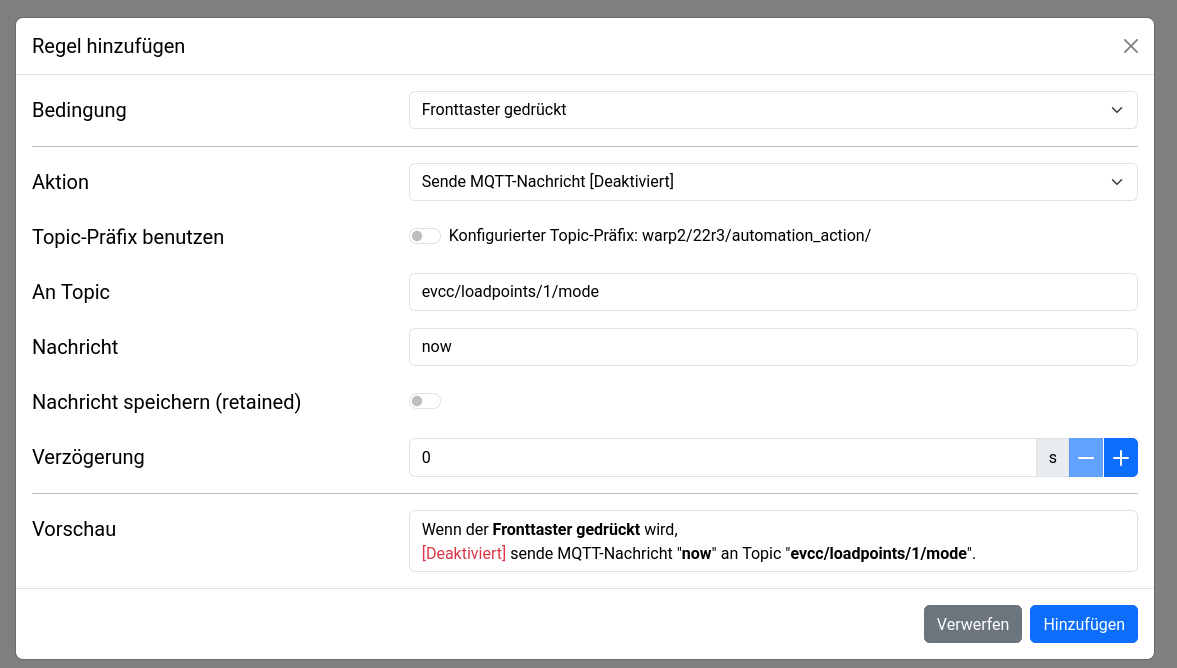
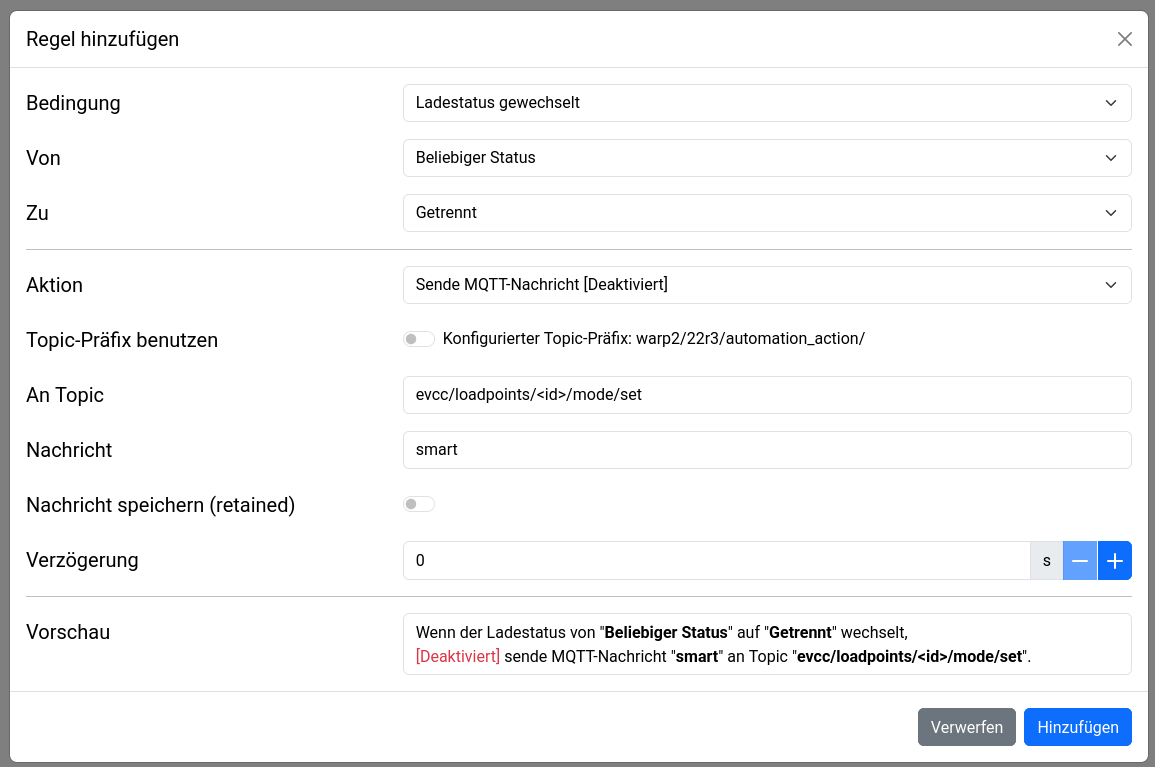
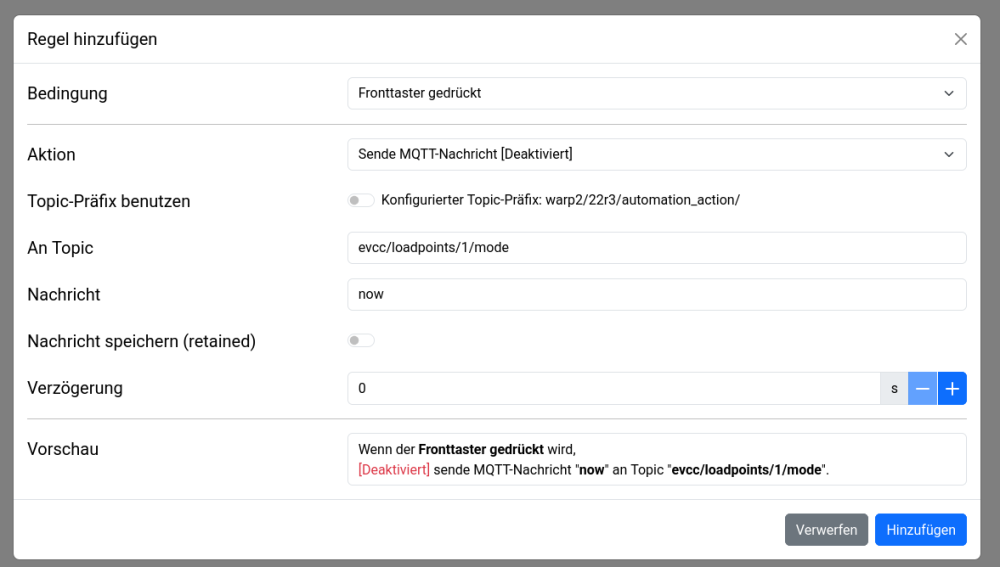
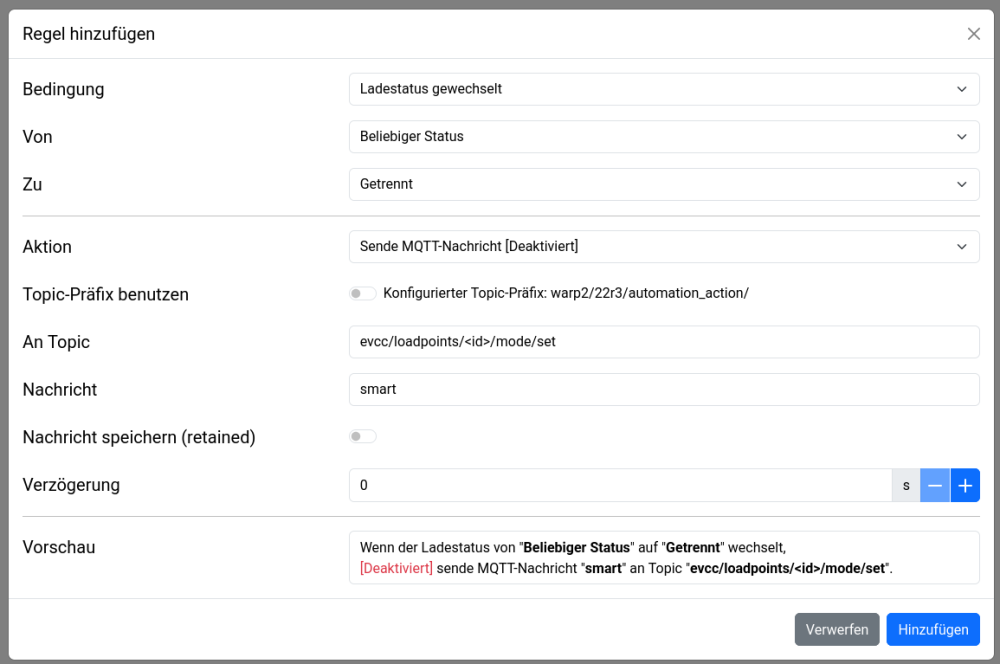
Das kannst du dir mit einer Automatisierungsregel basteln: Dafür musst du EVCC und die Wallbox auf den gleichen MQTT-Broker hängen und unter Wallbox -> Ladeeinstellungen die Tastereinstellung auf "keine Aktion" umstellen. Den loadpoint musst du ggfalls anpassen. Laut https://docs.evcc.io/de/integrations/mqtt-api/#loadpoints ist 1 der erste konfigurierte. Edit: Die EVCC-Dokumentation sagt, du musst hinter /mode noch /set anhängen, damit du den mode schreiben kannst. Edit 2: (Aus der Reihe erst nachdenken, dann posten) Du brauchst noch eine zweite Regel, damit EVCCs Lademodus wieder auf Smart zurückwechselt, wenn du das Auto abziehst. Ansonsten würde nach einer Schnellladung der Modus für immer auf now/schnell bleiben. Z.B. so diese Regel sollte funktionieren:
-
Achtung vage Erinnerung an Dinge, die wir letztes Jahr implementiert haben: Das ist wegen der https://de.wikipedia.org/wiki/Cyberresilienz-Verordnung nicht mehr erlaubt. Die Wallbox hängt möglicherweise draußen, d.h. jemand könnte sie klauen, ohne dass es einen Zugangsschutz o.Ä. gibt. Deshalb müssen wir deine persönlichen Daten (z.b. die getrackten Ladevorgänge, NFC-Tags usw.) schützen. Wenn du die Anmeldung deaktivieren könntest, ohne die Daten zu löschen, dann könnte das auch ein Angreifer.
-
-
Firmware: ESP32 Brick 2.3.0, ESP32 Ethernet Brick 2.3.0 Add IPv6 support (Only ESP32 Brick) Increase maximum certificate (chain) size to 4352 bytes (Only ESP32 Ethernet Brick) Increase maximum certificate (chain) size to 10179 bytes (Only ESP32 Ethernet Brick) Redirect HTTP to HTTPS when in https-only mode Fix web server returning 404 to all requests for a short time after reboot Fix validation and error display of number inputs and modal windows Fix crash when receiving strange mDNS packets Improve JSON (de)serialization robustness Improve WebSocket robustness Improve password manager support Improve translations Update timezone database Improve Bricklet communication robustness Download: ESP32 Brick 2.3.0, ESP32 Ethernet Brick 2.3.0
-
Firmware: ESP32 Brick 2.3.0, ESP32 Ethernet Brick 2.3.0 Unterstützung von IPv6 hinzugefügt (Nur ESP32 Brick) Maximale Zertifikat(sketten)-größe auf 4352 Bytes erhöht (Nur ESP32 Ethernet Brick) Maximale Zertifikat(sketten)-größe auf 10179 Bytes erhöht (Nur ESP32 Ethernet Brick) Weiterleitung von HTTP nach HTTPS im Nur-HTTPS-Modus hinzugefügt Behoben, dass Webserver für einen kurzen Moment nach den Neustart alle Anfragen mit einem 404-Fehler beantwortet hat. Validierung und Fehleranzeige in Zahleingabefeldern und Modalfenstern repariert Crash nach dem Empfang seltsamer mDNS-Pakete behoben Robustheit der JSON-(De)serialisierung verbessert Robustheit der WebSocket-Verbindung verbessert Unterstützung von Passwortmanagern verbessert Übersetzungen verbessert Zeitzonendatenbank aktualisiert Robustheit der Bricklet-Kommunikation verbessert Download: ESP32 Brick 2.3.0 bzw. ESP32 Ethernet Brick 2.3.0
-
Firmware: WARP1 2.13.3, WARP2 2.13.4, WARP3 2.13.4, WARP4 2.13.4, WARP Energy Manager 2.9.4, WARP Energy Manager 2.0 1.8.4 Robustheit der Bricklet-Kommunikation verbessert (Nur WARP1, WARP2, WARP3, WARP4) Behoben, dass emulierte Bender Holding-Register 706 und 1000 immer 0 zurückgegeben haben (Nur WARP1, WARP2, WARP3, WARP Energy Manager, WARP Energy Manager 2.0) Sichergestellt, dass Länderkonfiguration, die noch keinen Effekt hat, nicht angezeigt wird. Download: WARP1 2.13.3 bzw. WARP2 2.13.4 bzw. WARP3 2.13.4 bzw. WARP4 2.13.4 bzw. WARP Energy Manager 2.9.4 bzw. WARP Energy Manager 2.0 1.8.4
-
Sollte mit der frisch veröffentlichten Firmware 2.13.3 für neue Ladevorgänge gefixt sein.
-
Firmware: WARP2 2.13.3, WARP3 2.13.3, WARP4 2.13.3, WARP Energy Manager 2.9.3, WARP Energy Manager 2.0 1.8.3 Behoben, dass "Freigeben"-Button angezeigt wurde, wenn kontrollierte Wallbox in einem Fehlerzustand ist (Nur WARP2, WARP3, WARP4) Sichergestellt, dass "not set"-Text auf dem Display des Iskra WM3M4(C)-Zählers wirklich entfernt ist (durch Update auf Ladecontroller-Firmware 2.2.26) (Nur WARP2, WARP3, WARP4) Crash des Ladecontrollers durch Race Condition zwischen dem Lesen von Iskra-Zählerwerten und -Displaykonfiguration behoben (durch Update auf Ladecontroller-Firmware 2.2.26) Download: WARP2 2.13.3 bzw. WARP3 2.13.3 bzw. WARP4 2.13.3 bzw. WARP Energy Manager 2.9.3 bzw. WARP Energy Manager 2.0 1.8.3
-
Ich bin gerade dabei, die EVCC-WARP-Anbindung etwas umzubauen (das geht aber leider langsam voran weil andere Aufgaben Vorrang haben). Im den Kontext kann ich mir mal ansehen, ob das möglich ist.
-
Wir konnten das hier zumindest eben gerade reproduzieren. Es sieht so aus, als ob der Ladecontroller während des Ladevorgangs neustartet. Details folgen, sobald wir sie haben.
-
Zieh mal einen Debug-Report (unter System->Ereignis-Log) und hänge ihn hier an, dann sehen wir eventuell, wo das Problem liegt.
-
Diese Version wurde zurückgezogen, da das Firmware-Auto-Update defekt ist. Eine korrigierte Version kommt ASAP. Firmware: WARP1 2.13.0, WARP2 2.13.0, WARP3 2.13.0, WARP4 2.13.0, WARP Energy Manager 2.9.0, WARP Energy Manager 2.0 1.8.0 Unterstützung von IPv6 hinzugefügt Länderkonfiguration hinzugefügt (Nur WARP4) Unterstützung der OVE-Richtlinie R 37 hinzugefügt Dynamischer Strompreis: Unterstützung der BE-Region hinzugefügt (Nur WARP Energy Manager, WARP Energy Manager 2.0) MQTT-Discovery für Home Assistant und kompatible Systeme hinzugefügt (Nur WARP1, WARP2, WARP3, WARP4) Mehr Komponenten zur MQTT-Discovery hinzugefügt (Nur WARP1, WARP2, WARP3, WARP4) Generische und Home Assistant-MQTT-Discovery zusammengeführt (Nur WARP2, WARP3, WARP4) Konfiguration der Displaybeleuchtung des Iskra WM3M4(C)-Zählers hinzugefügt (Nur WARP2, WARP3, WARP4) "not set"-Text auf dem Display des Iskra WM3M4(C)-Zählers entfernt "Zählerwert"-Automatisierungs-Bedingung hinzugefügt "Nach Neustart"-Automatisierungs-Bedingung hinzugefügt (Nur WARP2, WARP3, WARP4, WARP Energy Manager, WARP Energy Manager 2.0) "NFC Tag erkannt"-Automatisierungs-Bedingung auf kontrollierte Wallboxen ausgeweitet Weiterleitung von HTTP nach HTTPS im Nur-HTTPS-Modus hinzugefügt (Nur WARP4) ISO 15118: Verzögerung vor dem Wechsel zur IEC 61851-Kommunikation reduziert (Nur WARP4) ISO 15118: "Schneller Timeout"-Option hinzugefügt um Verzögerung vor dem Wechsel noch weiter zu reduzieren (Nur WARP4) ISO 15118: Behoben, dass Autocharge einen Ladevorgang gestartet und sofort wieder gestoppt hat, wenn die zentrale Verwaltung verwendet wird (Nur WARP4) ISO 15118: Autocharge-Kompatibilität mit Tesla-Fahrzeugen verbessert, indem SoC nicht gelesen wird (Nur WARP4) ISO 15118: Kompatibilität mit Cupra e-HYBRID- und anderen Modellen mit Aptiv OBC verbessert, indem nicht-standardkonforme Protokollübergänge erlaubt wurden Batteriesteuerung: Hinzugefügt, dass Laden und Entladen für den Kostal Plenticore Plus G2 separat blockiert werden kann Batteriesteuerung: Sichergestellt, dass manche Moduswechsel beim Kostal Plenticore G3 nicht zu früh angezeigt werden Batteriesteuerung: Unnötige Schreibzugriffe unveränderter Werte bei Deye, Growatt, SAX Power, Sungrow und Victron Energy-Geräten verhindert Behoben, dass Webserver für einen kurzen Moment nach den Neustart alle Anfragen mit einem 404-Fehler beantwortet hat. Detektion alter Zählerwerte im dynamischen Lastmanagement repariert Sichergestellt, dass defekte Modbus-Geräte nicht als funktionierend betrachtet werden, wenn nur ein Teil des Registersatzes gelesen werden kann (Nur WARP1, WARP2, WARP3, WARP4) Konfiguration der "Ladelimit"-Automatisierungsbedingungen und -aktionen behoben Validierung und Fehleranzeige in Zahleingabefeldern und Modalfenstern repariert Crash nach dem Empfang seltsamer mDNS-Pakete behoben Crash nach dem Wiederverbinden zu einem Modbus-TCP-Gerät behoben Robustheit der JSON-(De)serialisierung verbessert Robustheit der Bricklet-Kommunikation verbessert Robustheit der WebSocket-Verbindung verbessert (Nur WARP2, WARP3, WARP4, WARP Energy Manager, WARP Energy Manager 2.0) Robustheit von EEBUS verbessert (Nur WARP2, WARP3, WARP4, WARP Energy Manager, WARP Energy Manager 2.0) Erlaubt, dass sich mehrere EEBUS-Geräte eine IP-Adresse teilen (Nur WARP2, WARP3, WARP4, WARP Energy Manager, WARP Energy Manager 2.0) EEBUS-Log-Spam nach Entfernen eines Geräts behoben Unterstützung von Passwortmanagern verbessert Übersetzungen verbessert Zeitzonendatenbank aktualisiert (Nur WARP4) Behoben, dass Fahrzeugweckruf die ISO 15118-Kommunikation gestört hat (durch Update auf Ladecontroller-Firmware 2.2.25) (Nur WARP1) Behoben, dass Abziehen eines Fahrzeugs manchmal alle weiteren Ladevorgänge an kontrollierten Wallboxen für ein Verteilungsintervall gestoppt hat (durch Update auf Ladecontroller-Firmware 2.1.15) (Nur WARP2, WARP3, WARP4) Behoben, dass Abziehen eines Fahrzeugs manchmal alle weiteren Ladevorgänge an kontrollierten Wallboxen für ein Verteilungsintervall gestoppt hat (durch Update auf Ladecontroller-Firmware 2.2.25)
-
Nein, das sollte einfach funktionieren. Wenn du das nochmal erzeugen kannst, zieh mal einen Debug-Report unter System -> Ereignislog und häng ihn hier an.
-
-
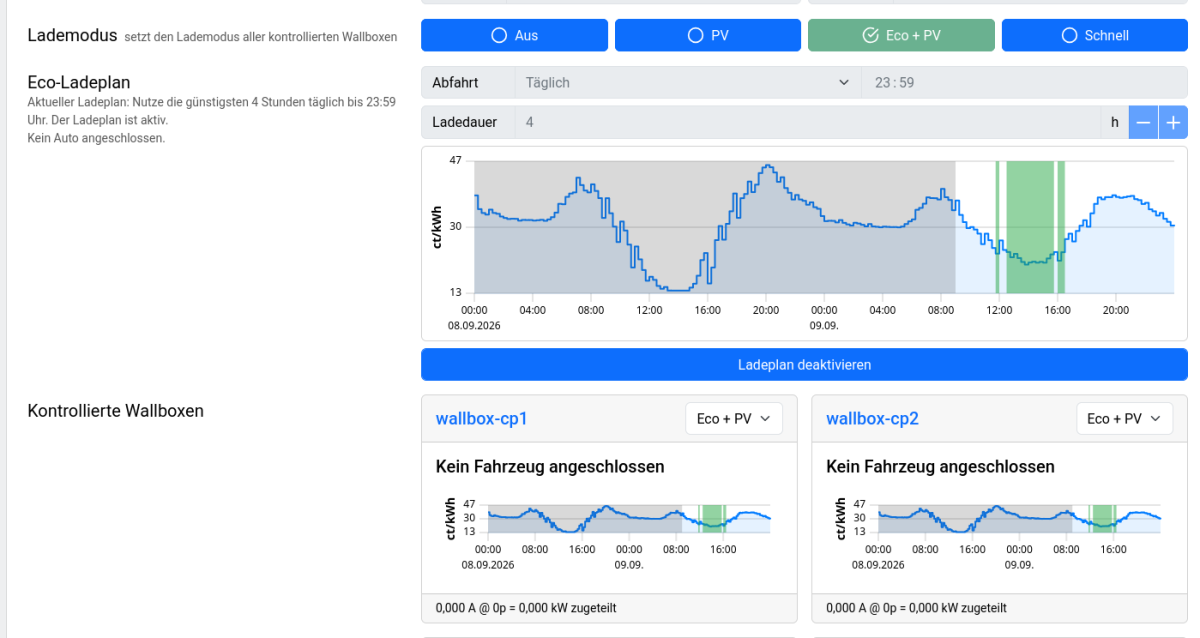
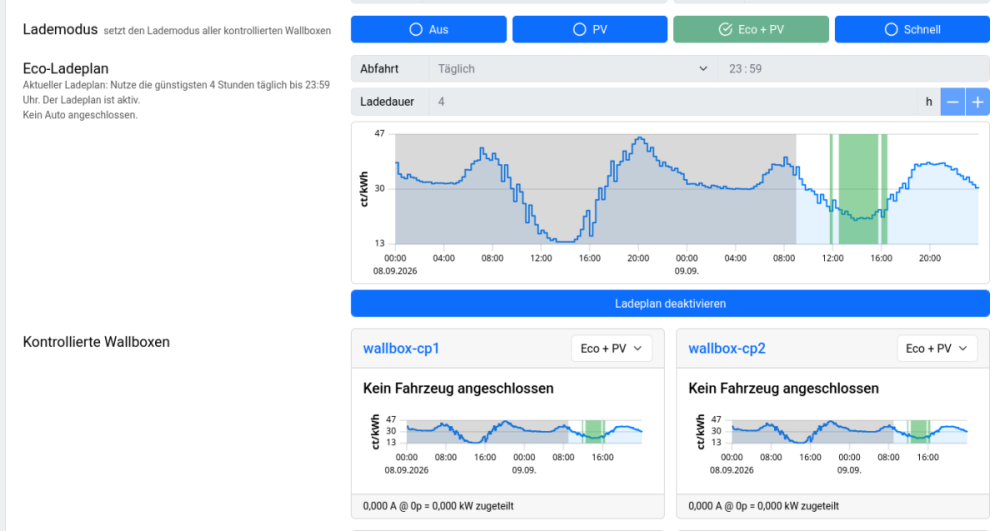
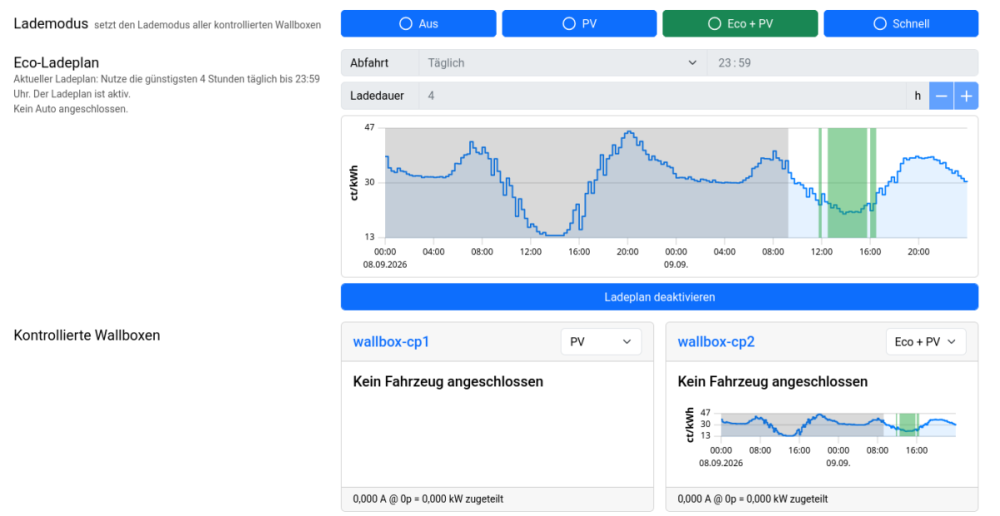
Unabhängig von App vs Browser (dass die App Links immer im Browser öffnet ist ein bekanntes Problem, das werden wir irgendwie angehen): Wenn du auf der WARP4 den Lademodus änderst, dann sollte sich der angezeigte Lademodus für diese Wallbox unter kontrollierte Wallboxen ändern. Dieses Überschreiben des Lademodus gilt aber nur für den aktuellen oder nächsten Ladevorgang. Der Lademodus aller kontrollierten Wallboxen (das ist bei dir nur die eine, skaliert aber auch auf größere Ladeparks) bleibt gleich, wird aber anklickbar. Wenn ich z.B. bei wallbox-cp1 auf PV klicke passiert folgendes vorher (Lademodus aller Wallboxen auf Eco + PV): nachher (cp1 im PV-Modus -> gewählter Lademodus aller Wallboxen bleibt Eco+PV, ist jetzt aber klickbar um cp1 wieder nach Eco+PV bekommen zu können): Die ganze Ladeparksteuerung ist im Moment etwas unübersichtlich, das ist bekannt, und das werden wir mittelfristig angehen. Wenn sich das ganze bei dir so verhält wie oben beschrieben, dann ist alles gut™. Wenn nicht, triffst du eventuell einen Bug.
-
Es sieht im Moment so aus, als ob sich Wallbox und Auto über ISO 15118 nicht einig worden, nach dem Neustart ging es aber. Kannst du zusätzlich noch einen Debug-Report anhängen (den kannst du unter System -> Ereignis-Log ziehen)? Genau der Protokoll-Teil, der hilfreich wäre ist leider im Ladeprotokoll nicht enthalten. Dann haben wir ein Log von der erfolgreichen Aushandlung. Danach müsstest du das Problem noch einmal erzeugen und dann noch einen Debug-Report ziehen, dann können wir vergleichen.
-
-
Dreh mal den Schukostecker. Wenn L und N vertauscht sind funktioniert der PE-Check nicht richtig. Funfact: Wir haben bei den Testkisten, die wir intern benutzen, eine Lampe eingebaut, die leuchtet, wenn man den Stecker gedreht hat. Das passiert doch öfter als man bei einer 50:50 Chance glauben würde.
-
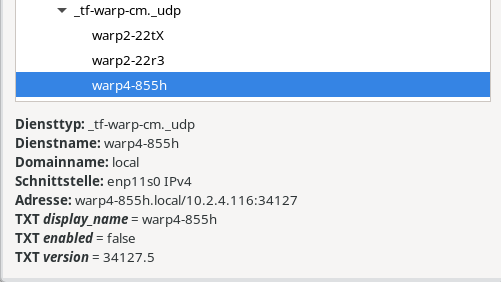
Wenn du Filterregeln der Form "wenn Dienst X vorhanden, lass alles von diesem Gerät durch" bauen kannst, dann häng dich auf _tf-warp-cm._udp Das ist der Dienst für die Auto-Discovery von Wallboxen, die unser Lastmanagementprotokoll sprechen können
-
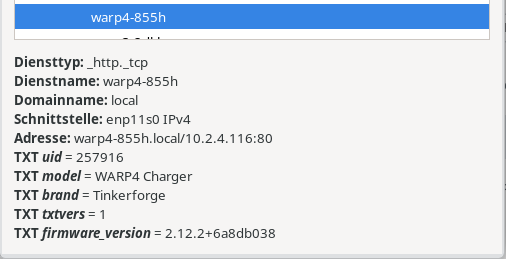
Ja, das läuft über mDNS. Das sollte einfach der _http._tcp Service sein. Ein Beispiel von der Wallbox auf meinem Tisch: