




wuesten_fuchs
Members
-
Benutzer seit
-
Letzter Besuch
-
Sollten sich mehr als ein solches Reste-Angebot finden ... hier!
-
Den Hostnamen in der URL-Zeile anschauen? Dann weiß man doch, welche seiner Boxen man gerade vor sich hat.
-
-
-
-
Und per discovery bitte auch einen Selektor für den Lademodus (Aus, PV, Min+PV, Schnell) ... :-)
-
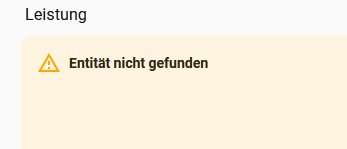
Kommt auch noch eine für WARP2?
-
Was in meinem Fall noch auffiel: sekündlich die Werte zu senden war "zu viel" und führte zu Aussetzern. Auf Anraten des bitshake-Supports habe ich das dann auf "alle drei Sekunden" reduziert: >S if upsecs%3==0{ =>WebQuery http://192.168.200.43/meters/1/update POST [Content-Type:application/json] [%sml[3]%,%sml[4]%,%sml[5]%,%sml[6]%,%sml[10]%,%sml[11]%,%sml[12]%,%sml[1]%,%sml[2]%] } Damit waren bei die Probleme behoben.
-
-
Danke. Den Rest krieg ich sicher hin. Aber was ist der Unterschied zwischen /power_manager/charge_mode_update und /charge_manager/charge_modes_update/0 ? Persistent meint den, der nach dem Boot der Box aktiv ist?
-
Ok, danke. Gibt's da irgendwo eine Anleitung, wie man das macht?
-
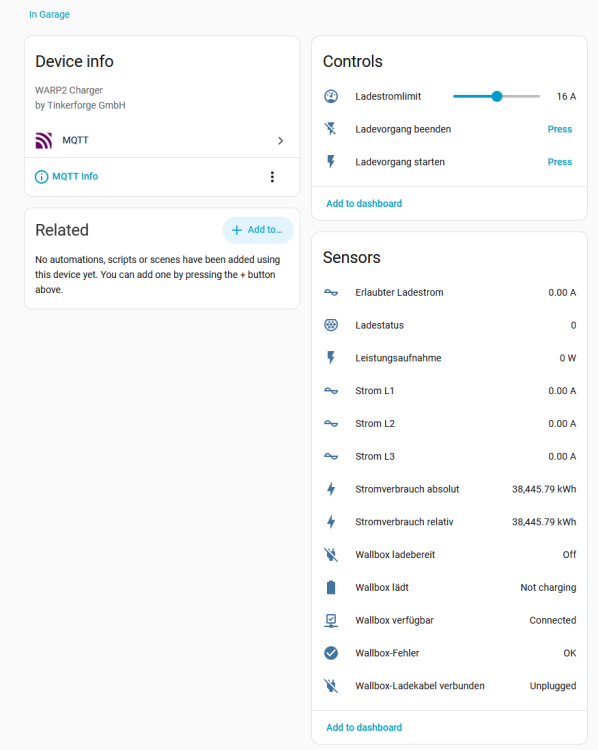
Ich habe unsere WARP2 via MQTT im Home Assistant integriert. Im HA sehe ich für das Gerät: Also diverse Sensoren und drei Aktionen. Irgendwie sind die Aktionen ein bisschen wenig, oder? Ich vermisse jedenfalls eine Aktion, mit der ich den Lademodus umstellen könnte (Schnell, Min+PV ...). Ist das nicht vorgesehen oder muss ich da noch etwas definieren? Oder geht das nur über einen HTTP-API-Aufruf? Hmm, und bei den Sensoren müsste es dann natürlich auch einen geben, der den aktuellen Lademodus anzeigt. Ja, klar, geht natürlich via WARP2-Webseite, aber da wir uns da gerade ein bisschen ein Dashboard zu dem Themenkomplex bauen, wäre das sehr praktisch, es von da tun zu können.
-
Dann darf das halt nicht draußen sein, wo es auch z.B. Ameisen gibt ... die kommen sonst überall rein.
-
Wie heißt das so schön? "Das ist individuell verschieden." :-) Mach Dir nicht so viele Gedanken, lass es auf Dich zukommen. Schraub die Wallbox irgendwo hin, so dass das Kabel zum Anschluß am Auto reicht ... Ab und zu wirst Du den Knopf an der Box brauchen und sicher schadet es nicht, wenn Du schon beim Betreten der Garage sofort die LED der Box sehen kann, die den Status anzeigt. Also sollte sie nicht in der hintersten Ecke hängen bzw. wo man sie nicht leicht sehen kann. Allenfalls würde ich empfehlen, sie vorn an der Garage anzubringen, also direkt hinter dem Tor, nicht hinten. Dann kann man auch leicht mal ein vor der Garage stehendes Auto z.B. eines Gastes laden. Das wirst Du irgendwann auch mal brauchen so wie sich BEV mehr durchsetzen.
-
Hmm. Also Umbau auf Steckdose mit Verriegelung ist doch sowieso ein Rückschritt. Das ist doch gerade ein Vorteil der WARP, dass sie ein fest angeschlagenes Kabel hat, so dass nicht jeder beim Laden wieder mühselig sein eigenes herauskramen muss. Das nervt mich immer an öffentlichen AC-Ladestationen...